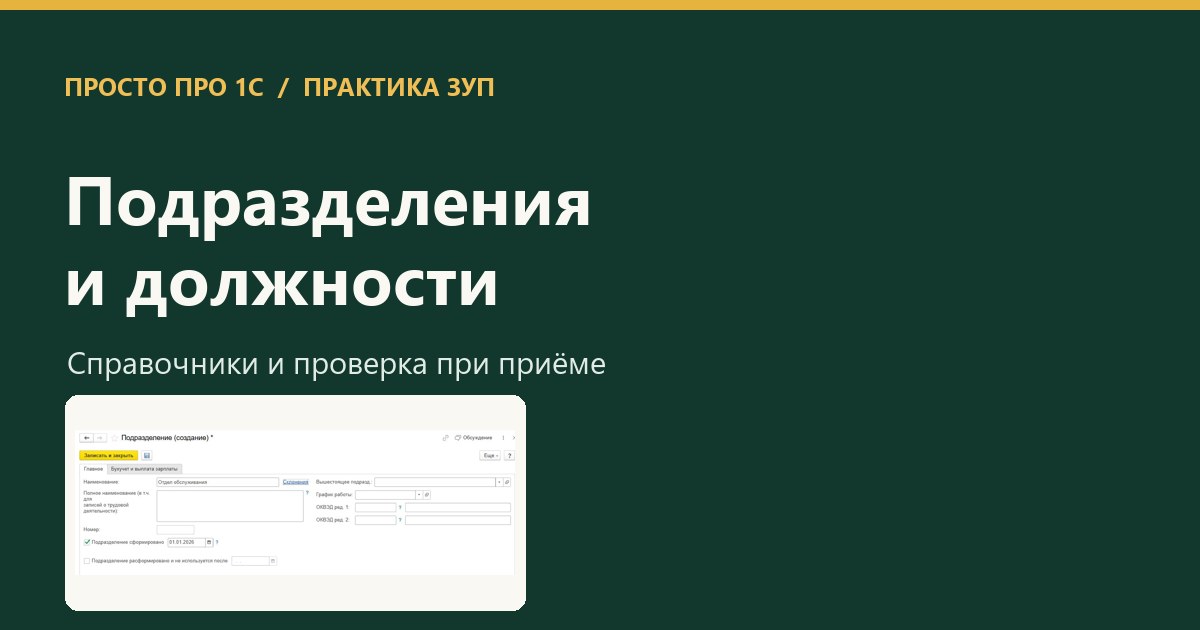
Практика 1С:ЗУП
Как принять сотрудника на работу в 1С:ЗУП 3.1
Сначала найдите или создайте карточку сотрудника в разделе «Кадры → Сотрудники». Затем откройте «Кадры → Прием на работу» и заполните дату начала работы, отдел, должность или штатную позицию, график и оплату. После проверки нажмите «Провести» и убедитесь, что параметры приёма видны в кадровых данных сотрудника.
1С:ЗУП 3.1 · Кадровый учёт
Приём сотрудника в 1С:ЗУПКарточка, документ приёма и проверка перед расчётом1. Что подготовить к первому приёму
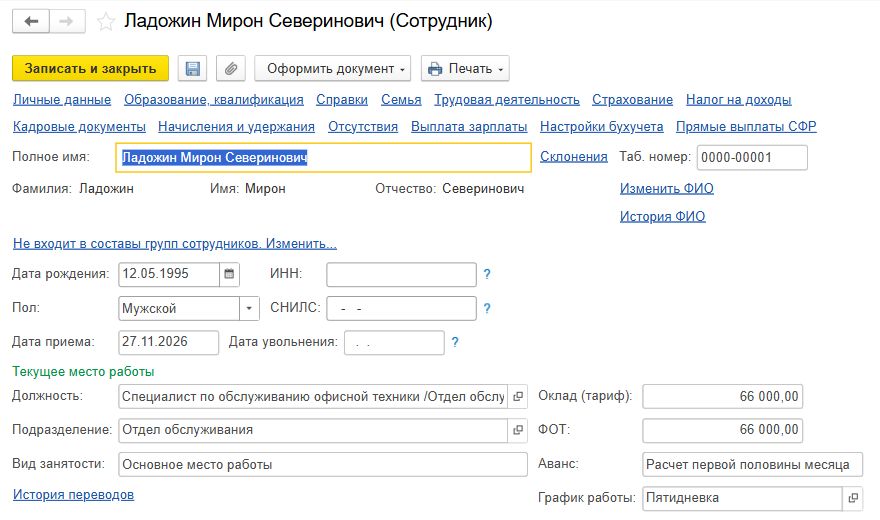
В учебном примере принимаем вымышленного сотрудника Мирона Ладожина с 27 ноября 2026 года на основное место работы на полную ставку. Отдел — «Отдел обслуживания», должность — «Специалист по обслуживанию офисной техники», график — «Пятидневка», оклад — 66 000 ₽. Дату и условия возьмите из оформленных документов вашей организации.
Убедитесь, что организация, подразделение, должность и график уже записаны. Если используется штатное расписание, к дате приёма должна действовать позиция в этом отделе. Без штатного расписания должность выбирают прямо из справочника.
2. Найдите или создайте карточку сотрудника
Откройте «Кадры → Сотрудники». Сначала поищите человека в списке. Если карточки сотрудника в нужной организации нет, нажмите «Создать» и заполните сведения по документам. Если человек уже есть в справочнике физических лиц, проверьте, что новая карточка сотрудника связана с существующим физлицом.
Физическое лицо — карточка человека с персональными данными. Сотрудник — запись о его работе в организации. Запишите карточку, затем откройте кадровый документ.
3. Заполните документ «Прием на работу»
- Откройте «Кадры → Приемы, переводы, увольнения». В журнале нажмите «Создать» и выберите «Прием на работу». Если команда «Прием на работу» доступна прямо в разделе «Кадры», можно воспользоваться ею.
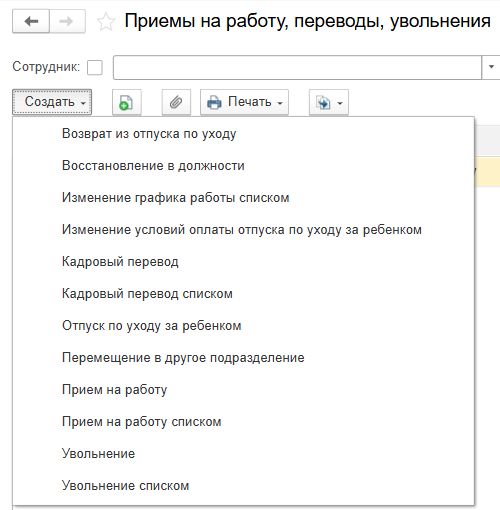
Для одного сотрудника выберите «Прием на работу». Команда «Прием на работу списком» расположена строкой ниже. - Укажите сотрудника, организацию и дату приёма — день, с которого человек начинает работать. Дата самого документа и дата выхода могут различаться.
- Заполните подразделение и поле «Должность». Если ведётся штатное расписание, выберите позицию отдела. Если расписания нет, выберите должность из справочника.
- Проверьте вид занятости и количество занимаемых ставок, если поле доступно. В примере это основное место работы и одна ставка.
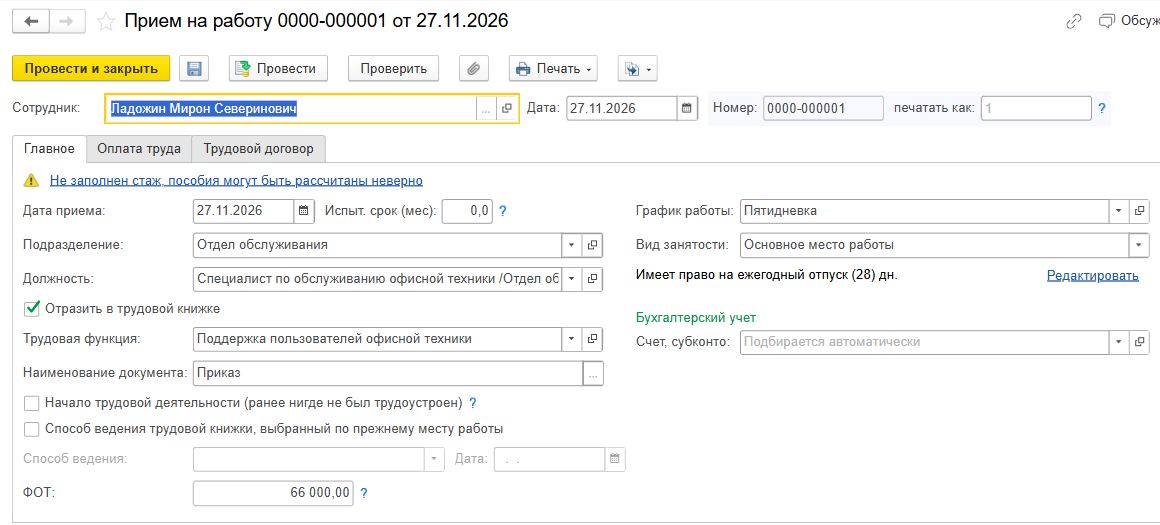
Если 1С предупреждает, что не заполнен стаж, проверьте сведения на вкладке «Страхование» в карточке сотрудника перед расчётом пособий. Заполняйте стаж по подтверждающим документам.
Если 1С сообщает, что не заполнена «Трудовая функция», откройте это поле на вкладке «Главное» и выберите функцию, которая соответствует обязанностям. В нашем примере выбрали «Поддержка пользователей офисной техники». Код по Общероссийскому классификатору занятий (ОКЗ) подбирайте для своей трудовой функции.
4. Проверьте график и оплату
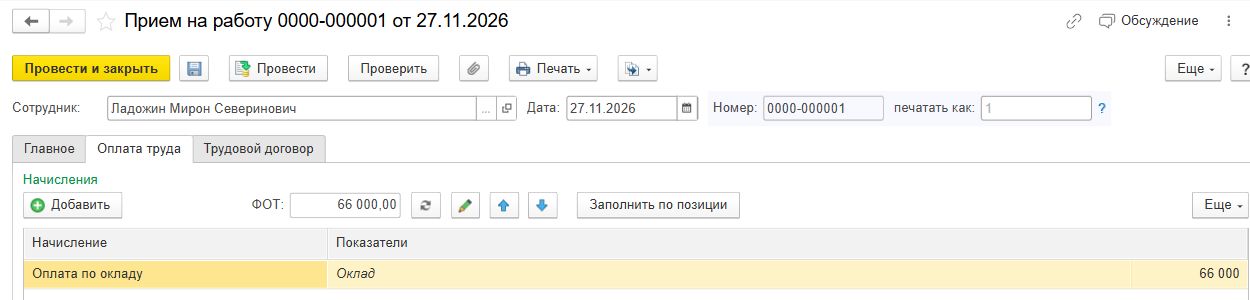
Сверьте график работы с условиями сотрудника. Проверьте вкладку «Оплата труда»: вид начисления и размер оклада. В нашем сценарии ожидаются «Пятидневка» и 66 000 ₽ за полную ставку. При выборе штатной позиции часть сведений может подставиться автоматически. Перед проведением подтвердите каждое значение по условиям приёма.
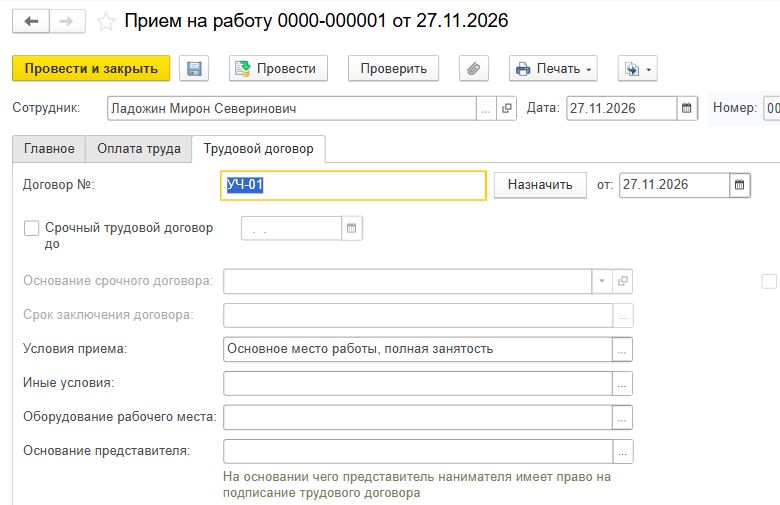
На вкладке «Трудовой договор» сверьте номер и дату договора. Если договор срочный, проверьте срок и основание по документам. Заполнение кадрового документа и отправка сведений о приёме в Социальный фонд — отдельные действия.
Если поле недоступно, сначала заполните сотрудника и остальные обязательные реквизиты. Если позиция не найдена, вернитесь к штатному расписанию и проверьте отдел и дату её действия.
5. Убедитесь, что результат сохранился
Нажмите «Провести». Это регистрирует приём в кадровом учёте. Вернитесь в журнал «Приемы, переводы, увольнения». Найдите строку по сотруднику и дате. Значок с зелёной галочкой слева от даты показывает, что приём проведён.
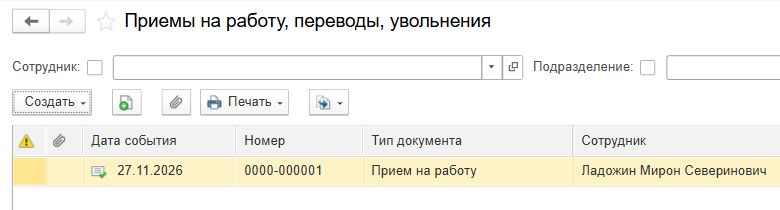
Затем откройте карточку сотрудника и сверьте организацию, дату приёма, подразделение и должность по документу. Перед первым расчётом ещё раз проверьте график и начисления.
Если в документе оказалось неверное условие, сначала выясните, использовался ли приём в последующих документах. При действующем учёте изменение задним числом может повлиять на расчёты.
6. Откройте приказ, если нужна печатная форма
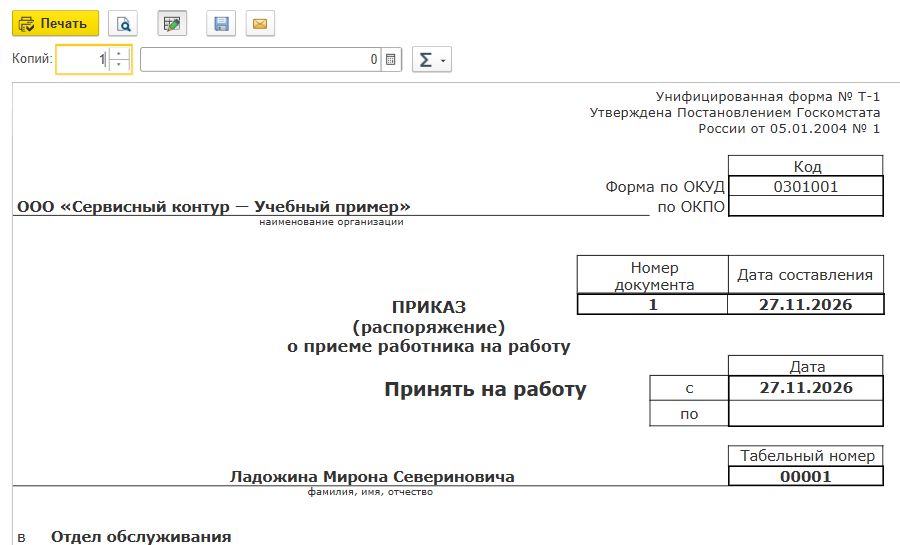
Откройте проведённый документ «Прием на работу». В верхней панели нажмите «Печать» и выберите «Приказ о приеме (Т-1)».
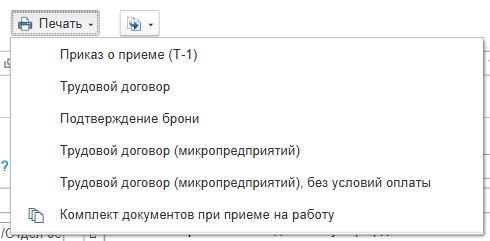
В предпросмотре сверьте ФИО, дату начала работы и подразделение. Прокрутите форму ниже и проверьте должность и условия оплаты. Если всё верно, нажмите «Печать» в окне предпросмотра.
Частые вопросы
Создал карточку сотрудника. Он уже принят на работу?
Карточка хранит сведения о сотруднике. Чтобы 1С учитывала его работу и оплату с нужной даты, заполните и проведите документ «Прием на работу».