Практика 1С:ЗУП
Как создать подразделения и должности в 1С:ЗУП
Откройте «Настройка → Подразделения», нажмите «Создать» и запишите отдел в нужной организации. Затем в «Настройка → Должности» создайте и запишите должность. Если у вас ведётся штатное расписание, для приёма сотрудника понадобится действующая позиция штатного расписания.
1С:ЗУП 3.1 · Настройка базы
Подразделения и должности в 1С:ЗУППодготовка справочников к приёму сотрудника1. Создайте подразделение
Перейдите в «Настройка» → «Подразделения». Если в списке есть отбор по организации, выберите нужную. Нажмите «Создать», укажите название подразделения и проверьте организацию. Для отдела верхнего уровня вышестоящее подразделение оставляют пустым. Если создаёте группу внутри отдела, выберите вышестоящий элемент.
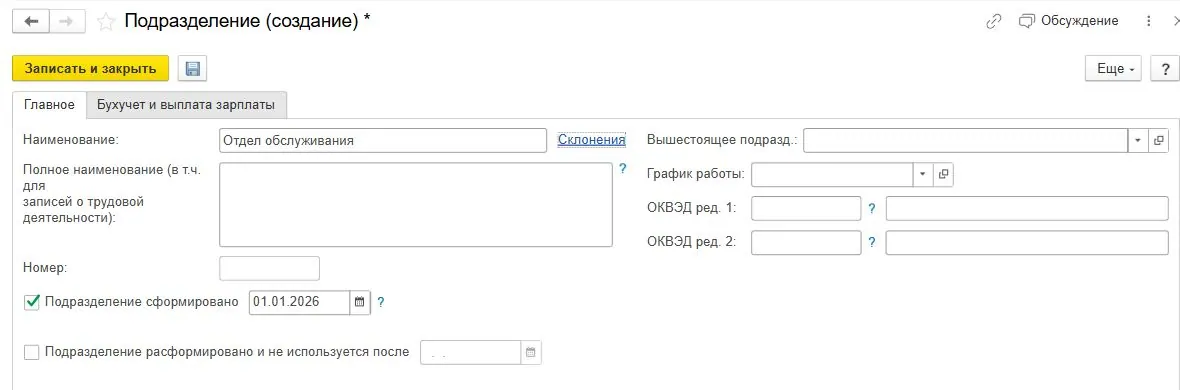
Запишите карточку и убедитесь, что подразделение появилось в списке нужной организации. В нашем примере после записи появилась строка «Отдел обслуживания» с датой формирования. Если 1С пишет «Поле “Организация” не заполнено», сначала сохраните карточку организации, закройте незаписанное подразделение и заново откройте «Создать» из списка.

Проверьте дату формирования, чтобы подразделение действовало на дату приёма. Если создаёте обычный отдел, оставьте сценарий налоговой регистрации обособленного подразделения для отдельной настройки.
2. Создайте должность
Откройте «Настройка» → «Должности». Сначала найдите нужное наименование в списке, чтобы не завести дубликат. Если его нет, создайте новую карточку, заполните наименование и запишите. Для примера мы внесли «Специалист по обслуживанию офисной техники». После записи проверьте, что название видно в справочнике.

При необходимости откройте карточку повторно и сверьте название и трудовую функцию.
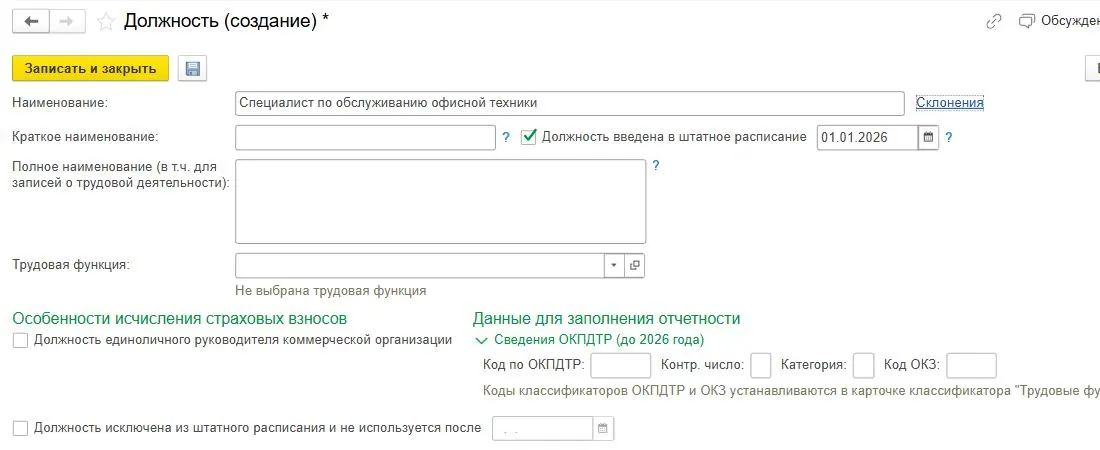
Должность и трудовая функция — разные реквизиты. Если в карточке доступна привязка трудовой функции, подбирайте её по обязанностям. Название должности может отличаться от названия функции в классификаторе. Как подобрать код ОКЗ для кадрового мероприятия, разберём отдельно.
Пример: подготовьте отдел обслуживания
Создайте подразделение «Отдел обслуживания». Если это самостоятельный отдел на верхнем уровне, не выбирайте вышестоящее подразделение. Для группы внутри него можно создать ещё одну запись и указать отдел как вышестоящий.
В справочнике должностей добавьте «Специалист по обслуживанию офисной техники». Затем проверьте, нужно ли назначить трудовую функцию. На форме должности ЗУП указывает, что коды ОКПДТР и ОКЗ устанавливаются в карточке трудовой функции. Оклад, количество ставок и график проверяйте там, где задаются условия выбранной позиции или приёма.
3. Проверьте, как эти записи будут использоваться
Где искать позицию для приёма. Откройте «Кадры → Штатное расписание» и выберите нужное подразделение. Проверьте, есть ли там строка с вашей должностью и действует ли она на дату приёма. Если позиции нет, её добавляют в штатном расписании. При ведении истории изменения оформляют документом штатного расписания. Для филиала с отдельной регистрацией потребуется отдельная настройка: создания обычного отдела для этого недостаточно.
- Без штатного расписания проверьте, что подразделение и должность доступны при оформлении приёма.
- Со штатным расписанием сначала подготовьте позицию на нужную дату. Созданная должность сама по себе ещё не означает, что есть доступная позиция, которую можно выбрать при приёме.
| Что не получается | Что проверить первым |
|---|---|
| Отдел не виден при выборе | Организацию, отбор в списке и период действия подразделения |
| Должность есть, но нужной позиции нет | Включено ли штатное расписание и действует ли позиция на дату приёма |
| В списке две одинаковые должности | Отличаются ли записи по смыслу. Существующие ссылки в документах проверьте до исправления дубля |
Для проверки откройте Кадры → Приём на работу. На снимке «Отдел обслуживания» уже появился в форме, а поле должности пустое: в этой базе ведётся штатное расписание, и программе нужна позиция. Если поля серые, сначала выберите сотрудника. Для этой проверки не нужно проводить документ.
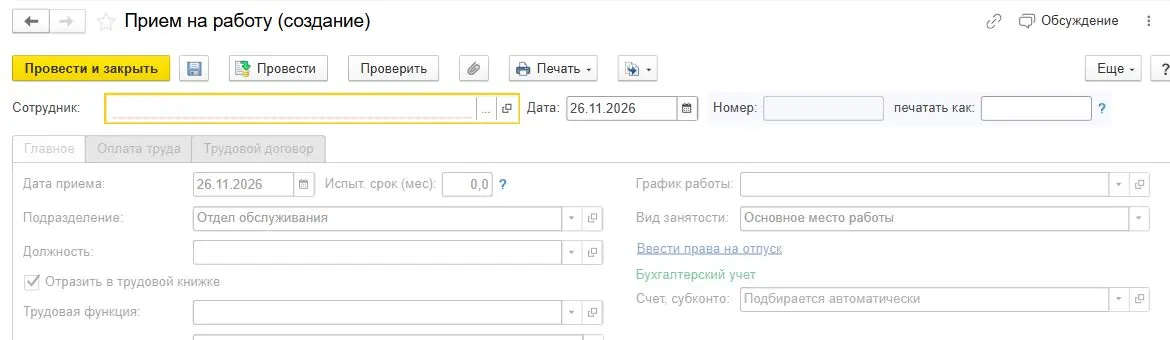
Если поле «Должность» пустое, создайте штатную позицию и проверьте, что она действует на дату приёма. Вернитесь в кадровую форму и выберите её.
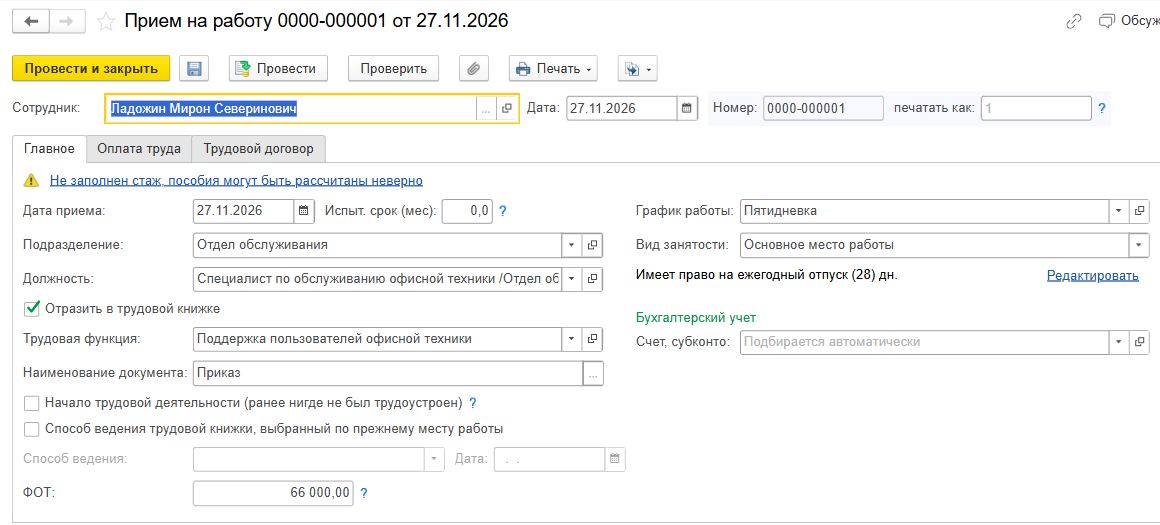
Перед оформлением приёма проверьте график и дату действия позиции. Если раздел «Подразделения» показывает неожиданную организацию, вернитесь к проверке карточки организации.
Частые вопросы
Почему должность есть, а при приёме её нельзя выбрать?
Когда ведётся штатное расписание, в документе приёма выбирают действующую позицию. Проверьте, создана ли она в нужном подразделении и действует ли на дату приёма.
Читайте также
 Как настроить 1С:ЗУП 3.1 с нуля перед первым расчётом зарплаты
Пошаговый порядок первичной настройки 1С:ЗУП 3.1 с нуля. Организация, календарь, график и проверка готовности к приёму сотрудника.
 Как заполнить карточку организации в 1С:ЗУП
Как заполнить реквизиты организации в 1С:ЗУП 3.1, сверить регистрацию в ИФНС и проверить карточку перед кадровым учётом.
 Как начислить и выплатить аванс
Следующий этап после настройки и оформления сотрудников.