Практика 1С:ЗУП
Как заполнить реквизиты организации и регистрацию в ИФНС в 1С:ЗУП
Откройте «Настройка» и выберите «Реквизиты организации» или найдите свою компанию в списке «Организации». Заполните сведения по документам компании, запишите карточку и откройте «Главное → Изменить данные регистрации». После сохранения откройте карточку повторно и проверьте реквизиты и налоговую инспекцию.
1С:ЗУП 3.1 · Настройка базы
Карточка организации в 1С:ЗУПОт наименования до регистрации в ИФНС1. Найдите карточку организации
В этой инструкции мы заполняем реквизиты организации, которые 1С подставляет в документы и отчёты. Если вам нужна печатная карточка воинского учёта по форме № 18, это отдельная задача.
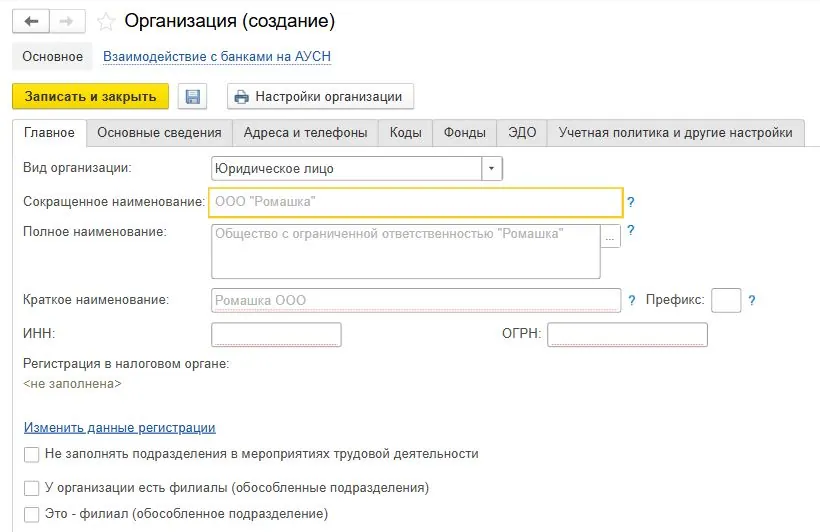
В разделе «Настройка» откройте «Реквизиты организации» либо справочник «Организации», если программа показывает список. В новой базе сначала проверьте, не создана ли карточка помощником. Если карточка уже есть, откройте её и заполните нужные поля. Так одна организация не появится в списке дважды.
2. Заполните основные сведения
Выберите вид организации. Для юридического лица сверьте полное, сокращённое и краткое наименования, ИНН, КПП и ОГРН с документами. Для ИП состав реквизитов отличается. Если пользуетесь автозаполнением по ИНН, проверьте результат перед записью, в том числе действующий КПП.
Заполните адреса и контакты, которые нужны для документов и отчётности. Для примера мы записали организацию «Сервисный контур — Учебный пример» и открыли карточку повторно. В рабочей карточке указывайте ИНН и ОГРН из документов своей организации.
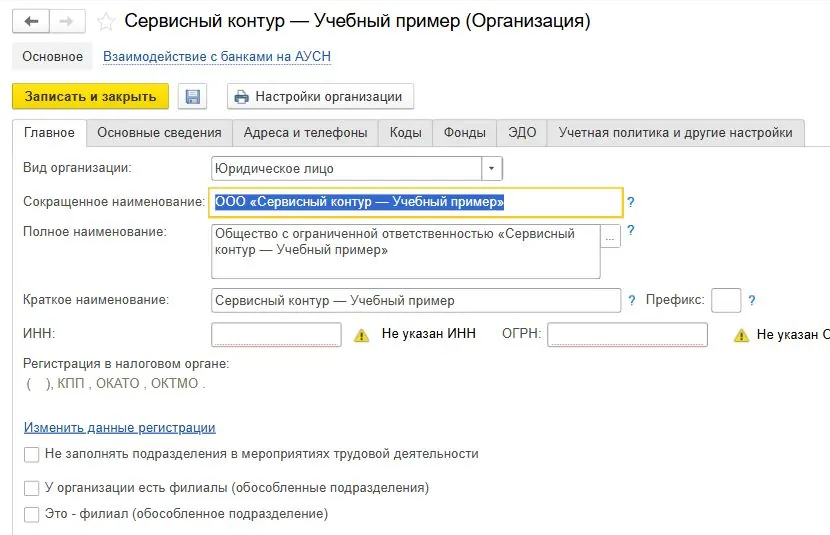
Полное, сокращённое и краткое наименования можно проверить сразу после записи. Краткое помогает найти нужную карточку в списках программы.
3. Проверьте регистрацию в налоговом органе
После записи карточки откройте Главное → Изменить данные регистрации. В окне «Регистрация в налоговом органе» сверьте КПП и код ИФНС. Проверьте наименование инспекции, показанный ОКТМО и дату, с которой действуют сведения. Если реквизит заполняется программой, сравните результат с документами организации.
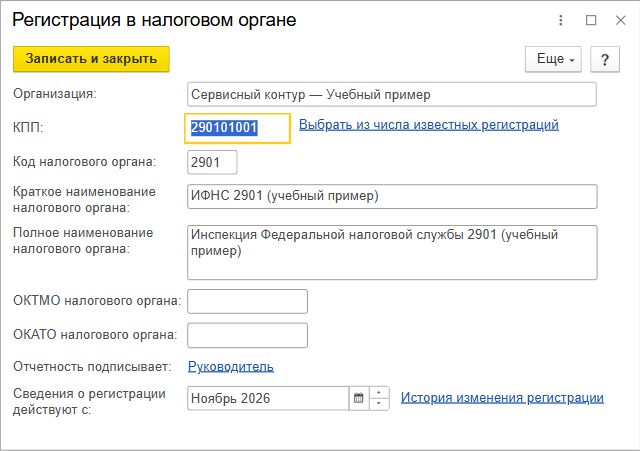
После заполнения сохраните регистрацию и снова откройте карточку. В блоке «Регистрация в налоговом органе» должен отображаться действующий набор реквизитов. Для первого расчётного периода должна применяться регистрация, действующая на соответствующую дату. При смене инспекции или КПП отдельно проверьте историю регистраций. Простое редактирование старой записи может изменить данные, к которым обращается программа за прошлые периоды.

Если у компании есть обособленные подразделения, проверьте их учёт отдельно. Обычный отдел в справочнике подразделений сам по себе не заменяет налоговую регистрацию.
4. Проверьте параметры расчёта и выплаты
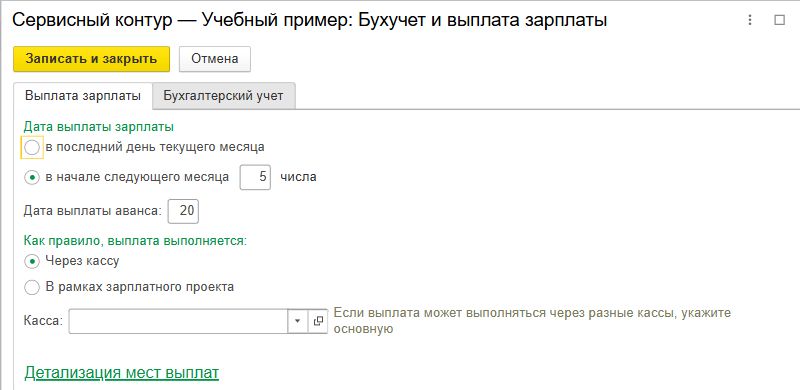
В карточке организации откройте «Учётная политика и другие настройки → Бухучёт и выплата зарплаты». На вкладке «Выплата зарплаты» проверьте даты аванса и окончательной выплаты, которые используются в вашей организации. Сверьте применяемый тариф взносов с документами организации и проверьте, какие настройки выплаты доступны на вашем релизе. Сведения о руководителе и подписантах заполните, когда есть данные для оформления документов.
Если реквизиты заполнены, но регистрация не появилась
В новой карточке блок «Регистрация в налоговом органе» может показывать «Не заполнена». На вкладке «Главное» есть ссылка «Изменить данные регистрации». В новой базе при переходе по ней программа может попросить сначала сохранить карточку. После записи откройте её снова и проверьте реквизиты регистрации.
КПП из регистрации в налоговом органе и ИНН организации обозначают разные реквизиты. Если ЗУП показывает несколько регистраций, сверяйте их по датам и месту учёта, прежде чем выбирать нужную для отчётного периода.
Как понять, что карточка готова
Запишите карточку и откройте её повторно. Сверьте наименование, ИНН, КПП и налоговую регистрацию. Затем убедитесь, что нужная организация доступна в кадровом документе. Если несколько карточек называются одинаково, сверяйте реквизиты, прежде чем использовать одну из них.
Дальше — создание подразделений и должностей.
Частые вопросы
Почему 1С просит сначала записать организацию?
Регистрация в налоговом органе относится к конкретной карточке. Запишите организацию, откройте карточку повторно и нажмите «Изменить данные регистрации».
Читайте также
 Как настроить 1С:ЗУП 3.1 с нуля перед первым расчётом зарплаты
Пошаговый порядок первичной настройки 1С:ЗУП 3.1 с нуля. Организация, календарь, график и проверка готовности к приёму сотрудника.
 Как создать подразделения и должности в 1С:ЗУП
Как создать подразделение и должность в 1С:ЗУП 3.1, указать трудовую функцию и проверить доступность реквизитов при приёме.
 Как начислить и выплатить аванс
Следующий этап после настройки и оформления сотрудников.