Практика 1С:ЗУП
Как настроить 1С:ЗУП 3.1 с нуля перед первым расчётом зарплаты
В новой базе начните с карточки организации. Затем откройте «Настройка → Кадровый учёт» и «Настройка → Расчёт зарплаты», чтобы проверить, какие кадровые операции и виды оплаты доступны. Подготовьте календарь, график, подразделения и должности. В конце откройте форму приёма и убедитесь, что нужные данные можно выбрать.
Рассмотрим старт в пустой базе, где будет одна организация и сотрудники с обычной пятидневкой. Для перехода с действующего учёта понадобится дополнительный этап: перенос кадровых данных, заработка для среднего, остатков отпусков и взаиморасчётов на дату начала работы.
1С:ЗУП 3.1 · Настройка базы
Первичная настройка 1С:ЗУП 3.1 с нуляЧто настроить до первого приёма и расчёта зарплаты1. Определите, с какого периода будете вести учёт
Зафиксируйте месяц первого расчёта, список организаций, способы оплаты труда, графики и даты выплаты. Если ведёте учёт по нескольким организациям или есть особые территориальные условия, выясните это до создания кадровых документов. Иначе параметры придётся перепроверять уже на сотрудниках.
2. Пройдите начальную настройку
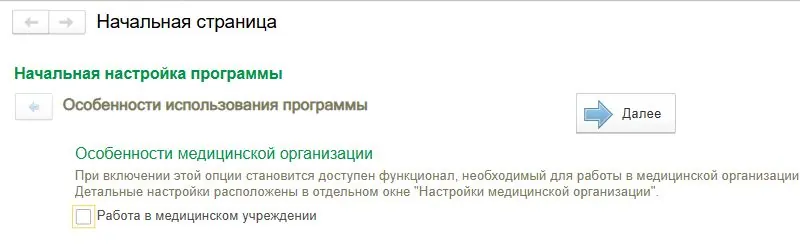
На первом экране помощника выберите настройку с нуля, если вы начинаете вести учёт в пустой базе, и нажмите «Далее». Если вы переносите учёт из другой программы, на этом шаге выберите подходящий вариант загрузки. После загрузки отдельно сверьте перенесённые данные.
Если на начальной странице открыт помощник «Начальная настройка программы», пройдите его шаги. Включайте возможности, которые используются у вас. Для первого запуска проверьте, ведётся ли штатное расписание и какие виды оплаты и кадровые операции вам нужны. Состав экранов зависит от выбранных возможностей и релиза.
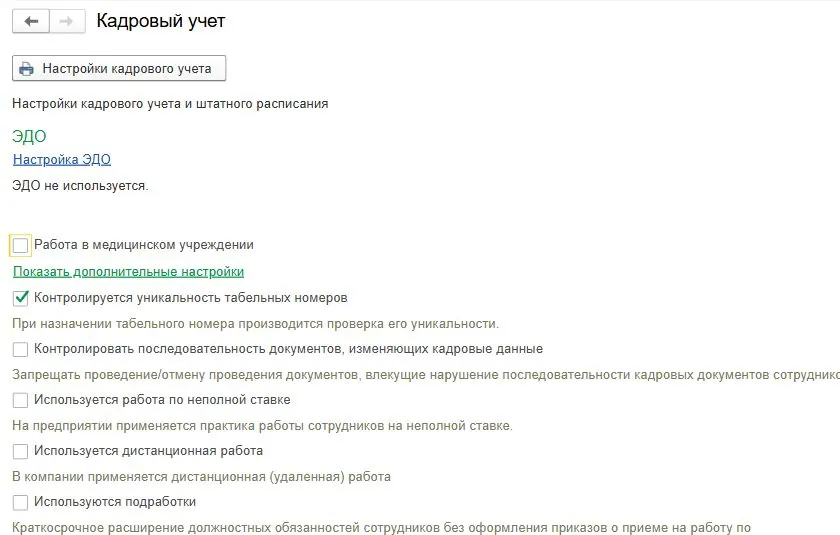
Если помощник уже закрыт или вам нужно перепроверить настройки вручную, откройте Настройка → Кадровый учёт. Проверьте, ведётся ли штатное расписание. В показанной базе оно включено: для приёма понадобится позиция штатного расписания. Если компания использует неполные ставки или дистанционную работу, проверьте соответствующие настройки на этом же экране.
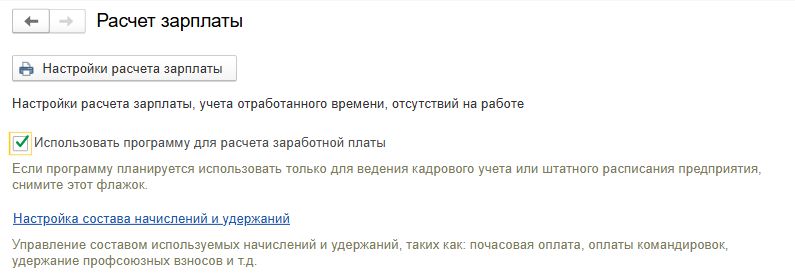
Затем откройте Настройка → Расчёт зарплаты. Проверьте, что доступны виды оплаты, которые применяет организация. Для первого расчёта по окладу начните с обычной пятидневки и оплаты по отработанным дням. Особые начисления проверяйте отдельно, если они есть в вашем сценарии.
Если после настройки пропущен нужный шаг
- Не видно нужного вида начисления. Проверьте параметры расчёта зарплаты и список начислений. Сначала выясните, какая настройка открывает нужную операцию, и только затем меняйте её.
- Нет организации в документе. Проверьте, записана ли карточка. В базе с одной организацией поле выбора может быть скрыто или уже заполнено.
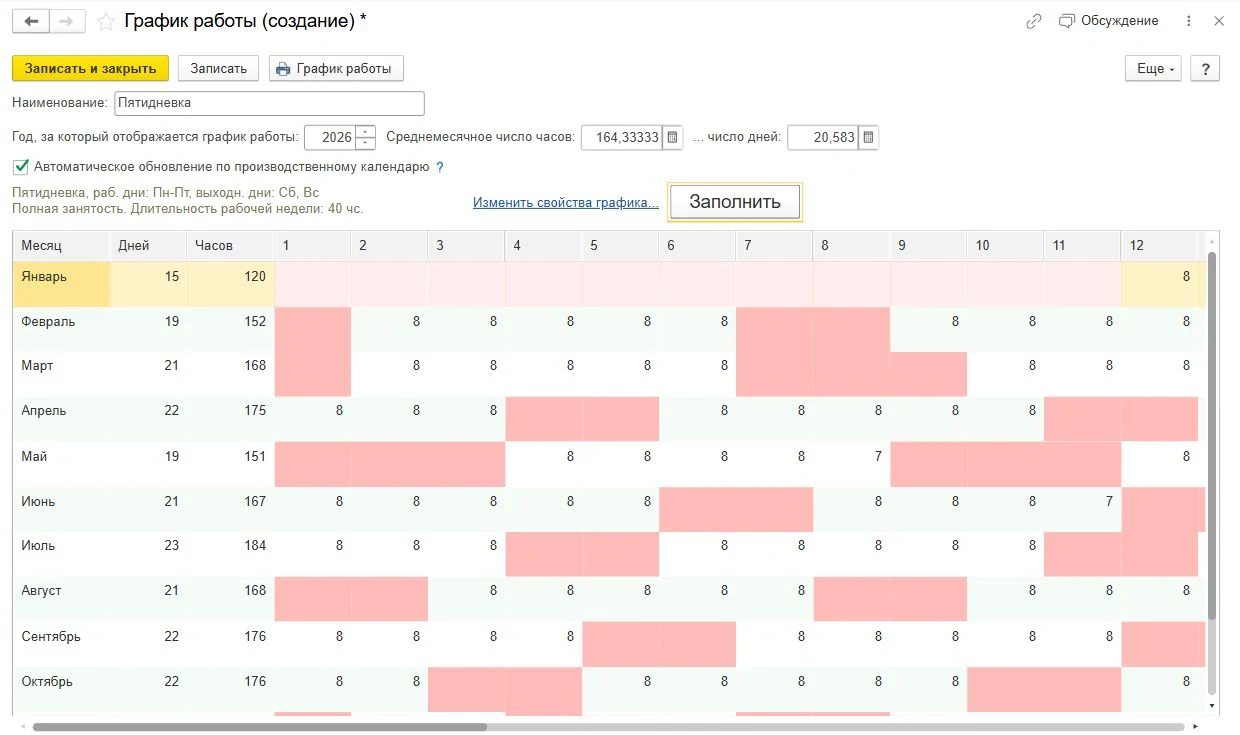
- График есть, но норма не соответствует месяцу. Откройте график на год первого расчёта и сравните рабочие дни и часы с производственным календарём. Отдельно проверьте переносы и сокращённые дни.
3. Подготовьте справочники
| Что подготовить | Что проверить |
|---|---|
| Организация | Выбрано нужное юрлицо или ИП, реквизиты и регистрация в ИФНС сверены с документами |
| Производственный календарь | Заполнен год первого расчёта, видны праздничные дни и норма |
| График | Рабочие и выходные дни совпадают с режимом первого сотрудника |
| Подразделения и должности | Нужные элементы доступны для оформления приёма |
| Штатное расписание | Если ведётся, есть доступная позиция с нужной датой действия |
| Выплата зарплаты | Проверены даты аванса и окончательной выплаты, определён способ выплаты |
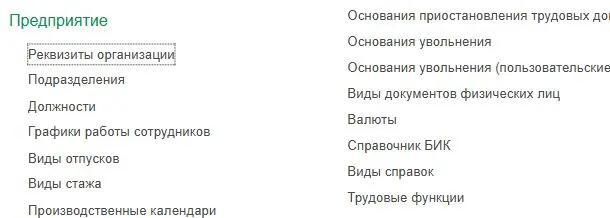
Сначала создайте и сохраните карточку организации. Затем откройте «Настройка → Подразделения», нажмите «Создать» и укажите название подразделения, например «Бухгалтерия».
4. Проверьте готовность к первому приёму
Откройте «Кадры → Прием на работу». Выберите сотрудника, укажите дату приёма и заполните подразделение. При включённом штатном расписании выберите действующую позицию в поле «Должность». Затем проверьте график работы. Для самопроверки достаточно заполнить форму.
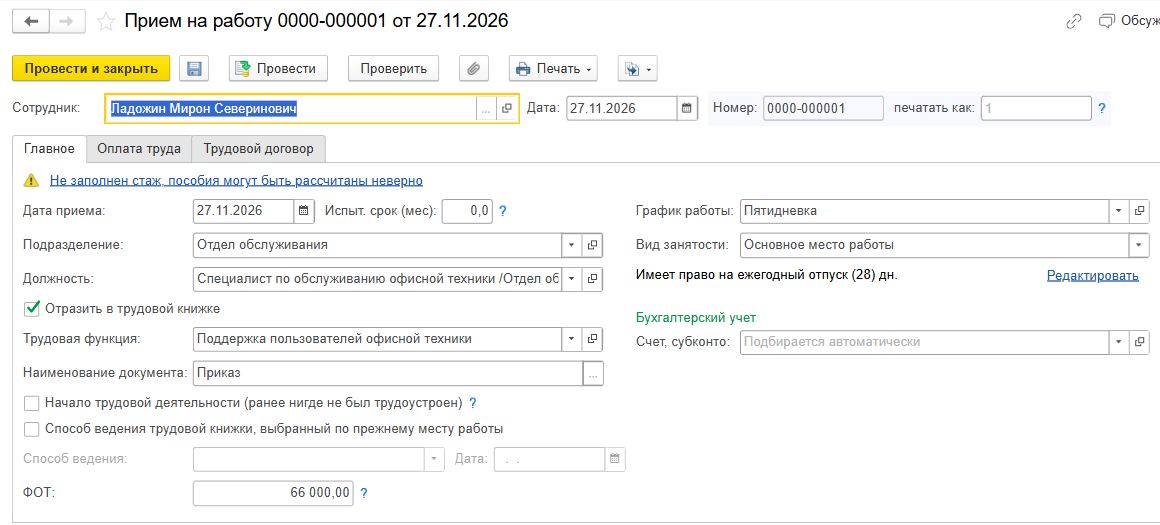
База готова к первому расчёту, когда в дополнение к кадровым справочникам заполнены график и календарь, проверены параметры оплаты, даты и способ выплаты, а приём сотрудника оформлен. Если любой из пунктов пока не выполнен, вернитесь к соответствующей строке таблицы выше.
Для оформления сотрудника пройдите пошаговую инструкцию по приёму на работу. Затем проверьте отработанное время и переходите к расчёту и выплате аванса в ЗУП.
Частые вопросы
Что делать, если помощник начальной настройки уже закрыт?
Откройте раздел «Настройка» и проверьте пункты «Кадровый учёт» и «Расчёт зарплаты». Затем подготовьте организацию, график и справочники по списку в статье.
Читайте также
 Как заполнить карточку организации в 1С:ЗУП
Как заполнить реквизиты организации в 1С:ЗУП 3.1, сверить регистрацию в ИФНС и проверить карточку перед кадровым учётом.
 Как создать подразделения и должности в 1С:ЗУП
Как создать подразделение и должность в 1С:ЗУП 3.1, указать трудовую функцию и проверить доступность реквизитов при приёме.
 Как начислить и выплатить аванс
Следующий этап после настройки и оформления сотрудников.