Практика 1С:ЗУП
Как настроить даты выплаты аванса и зарплаты в 1С:ЗУП 3.1
Откройте карточку организации и перейдите в «Учетная политика и другие настройки → Бухучет и выплата зарплаты». На вкладке «Выплата зарплаты» задайте день аванса и день окончательной выплаты. После сохранения повторно откройте вкладку, а перед выплатой сверьте календарную дату в документе.
1С:ЗУП 3.1 · Настройка базы
Даты выплаты аванса и зарплатыПоля в карточке организации и проверка даты1. Найдите настройки нужной организации
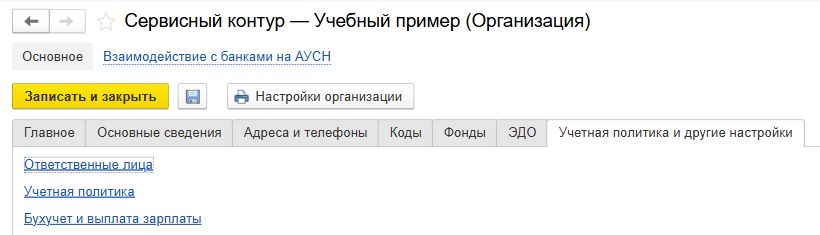
В разделе «Настройка» откройте «Реквизиты организации». Если вместо карточки открыт список «Организации», дважды щёлкните по нужной организации. На скриншоте показана карточка ООО «Сервисный контур». В своей базе проверьте название организации перед настройкой. Затем откройте вкладку «Учетная политика и другие настройки» и нажмите «Бухучет и выплата зарплаты».
2. Укажите дни аванса и зарплаты
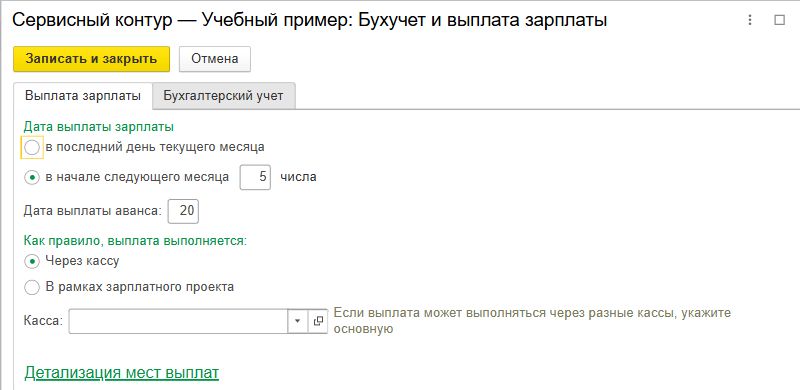
Откройте вкладку «Выплата зарплаты». Аванс — зарплата за первую половину месяца. В примере в поле «Дата выплаты аванса» стоит 20, а для окончательной выплаты выбран вариант «в начале следующего месяца» и указано 5. Если окончательную выплату в вашей организации делают в последний день текущего месяца, в форме есть отдельный вариант с таким названием. Указывайте даты по правилам внутреннего трудового распорядка, коллективному или трудовому договору. По статье 136 ТК РФ зарплату выплачивают не реже чем каждые полмесяца, а конкретную дату устанавливают в пределах 15 календарных дней после окончания периода, за который она начислена.
В этом же окне указан обычный способ выплаты. В учебном примере выбрана касса. Способ выплаты и день выплаты — разные настройки. Нажмите «Записать и закрыть», откройте вкладку повторно и сверьте оба числа.
3. Проверьте календарную дату перед выплатой
На вкладке организации указаны повторяющиеся дни месяца. Перед расчётом и оформлением ведомости проверьте дату конкретной выплаты. Если установленный день выпадает на выходной или нерабочий праздничный день, зарплату выплачивают накануне по статье 136 Трудового кодекса РФ.
| Что проверяем за ноябрь 2026 | Дата по настройке | Дата выплаты в примере |
|---|---|---|
| Зарплата за первую половину месяца | 20 ноября, пятница | 20 ноября |
| Окончательная зарплата за ноябрь | 5 декабря, суббота | 4 декабря, пятница |
В расчётных документах с полем «Планируемая дата выплаты» ЗУП умеет учитывать выходные и праздники при подстановке даты. Для проверки откройте начисление за нужный месяц и посмотрите планируемую дату, если поле доступно в этой форме. Для примера из таблицы в документе окончательной выплаты за ноябрь ожидаем 4 декабря. Проверьте производственный календарь, если программа подставила другую дату.
Где проверить дату в ведомости
Откройте «Выплаты → Все ведомости на выплату зарплаты». Найдите ведомость нужной организации и проверьте три поля: «Месяц выплаты», «Выплачивать» и «Дата». Месяц указывает, за какой период платим, а «Дата» — когда оформлена выплата в ЗУП. Перед проведением сверьте её с фактическим днём выдачи денег или перечисления. Если деньги уже выплачены в другой день, сначала проверьте документы, которыми факт выплаты отражён в вашей базе.
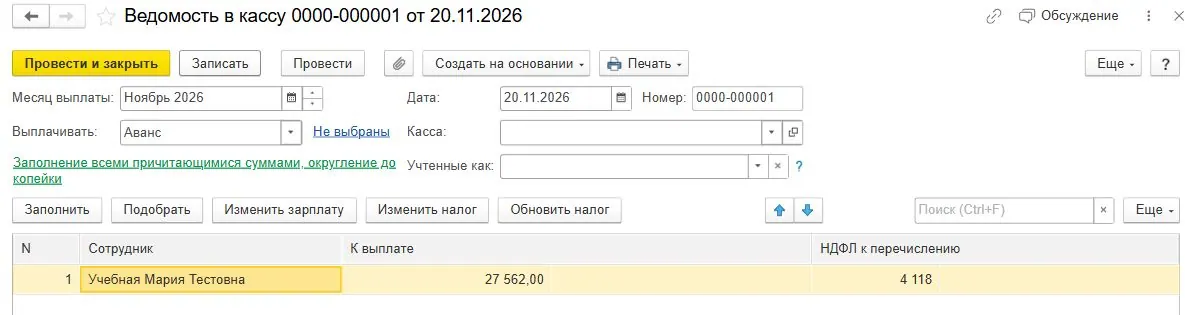
Если дата не совпадает, проверьте организацию, расчётный месяц и вид выплаты. Затем сравните планируемую дату в начислении с датой в ведомости. Для примера заполнения смотрите инструкцию по расчёту и выплате аванса.
Частые вопросы
Нужно ли менять настройки организации, если 5-е число выпало на субботу?
Для разового переноса проверьте и укажите дату конкретной выплаты в документах. Постоянный день в настройках меняют при изменении установленного графика выплат организации.