Практика 1С:ЗУП
Как настроить график неполного рабочего времени в 1С:ЗУП 3.1
В разделе «Настройка → Кадровый учет» включите работу по неполной ставке. Затем создайте отдельный график, выберите неполный рабочий день или неполную неделю и задайте часы. В кадровом документе укажите график и проверьте количество ставок.
1С:ЗУП 3.1 · Учёт рабочего времени
График неполного рабочего времениЧасы, полная норма и назначение на 0,5 ставки1. Включите работу по неполной ставке
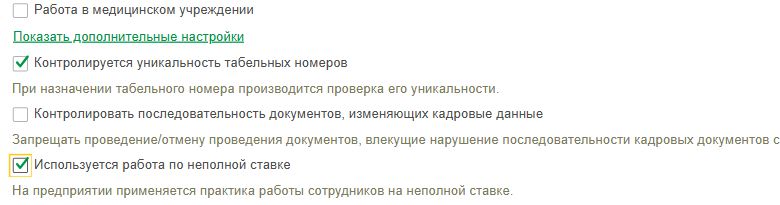
Откройте «Настройка → Кадровый учет» и найдите флажок «Используется работа по неполной ставке». После включения в свойствах графика можно выбрать неполное рабочее время. Для примера сотрудник работает с понедельника по пятницу по 4 часа: 20 часов в обычной неделе при полной норме 40 часов.
2. Создайте график и укажите полную норму
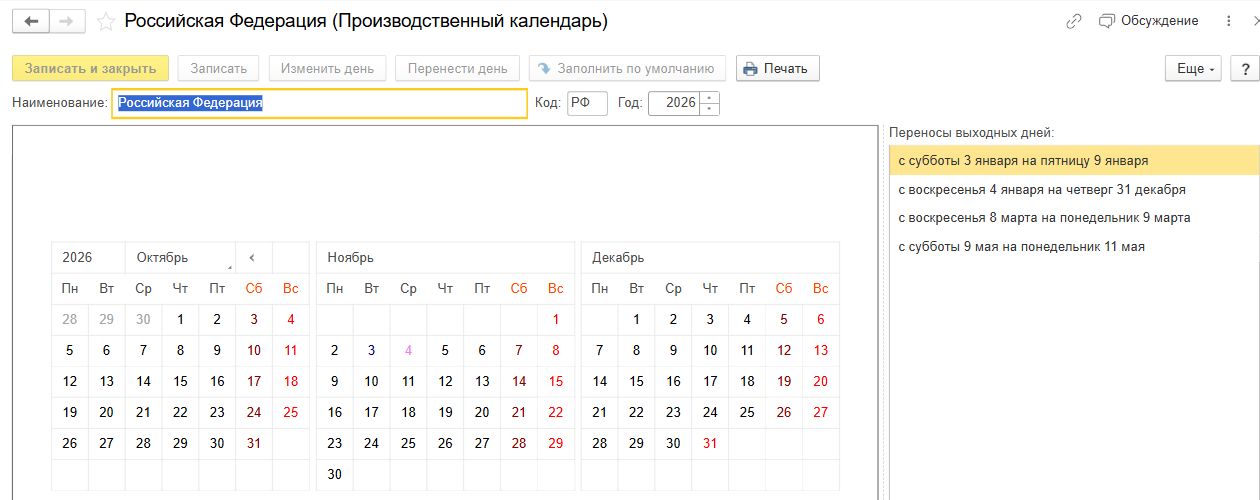
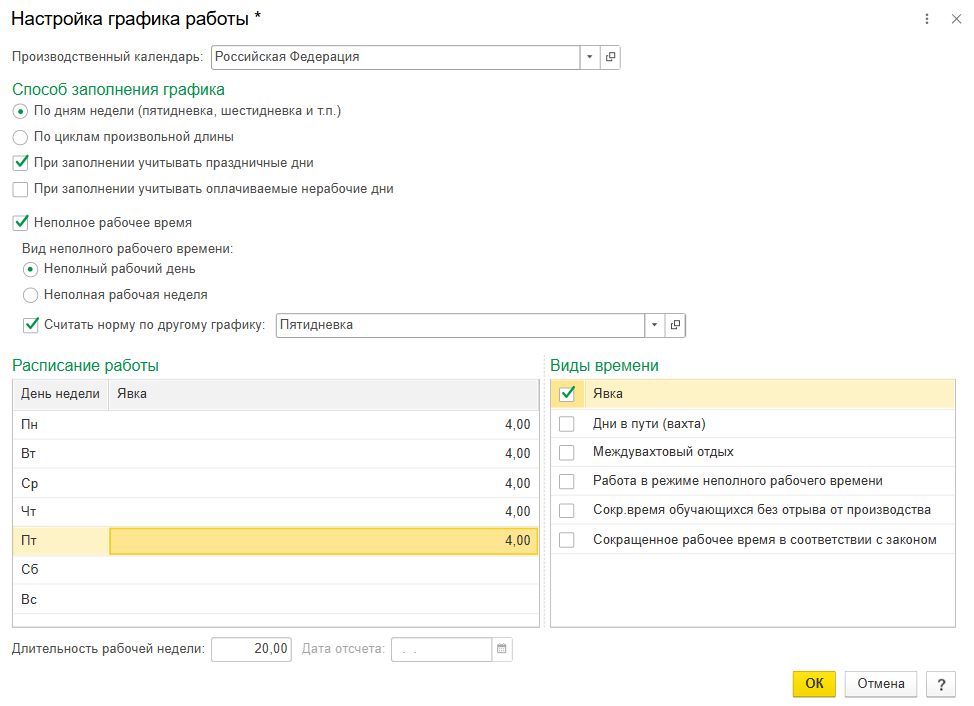
Откройте «Настройка → Графики работы сотрудников», нажмите «Создать» и назовите график «Пятидневка 20 часов». Выберите нужный год и откройте «Изменить свойства графика». Для примера используем календарь «Российская Федерация», заполнение «По дням недели» и учёт праздничных дней.
Установите «Неполное рабочее время». Для пяти дней по четыре часа выберите «Неполный рабочий день». Если сотрудник работает меньше дней в неделю, например три дня по восемь часов, выберите «Неполная рабочая неделя» и проставьте часы только на нужные дни.
В примере норма для сравнения берётся из полной пятидневки. Установите «Считать норму по другому графику» и выберите график полной занятости «Пятидневка». В строках понедельника–пятницы поставьте по 4 часа в колонке «Явка». Это плановые часы работы. Выбор графика нормы зависит от условий оплаты, поэтому отдельно проверьте его, если сотруднику установлен оклад за полностью отработанный неполный график.
3. Заполните год и проверьте ноябрь
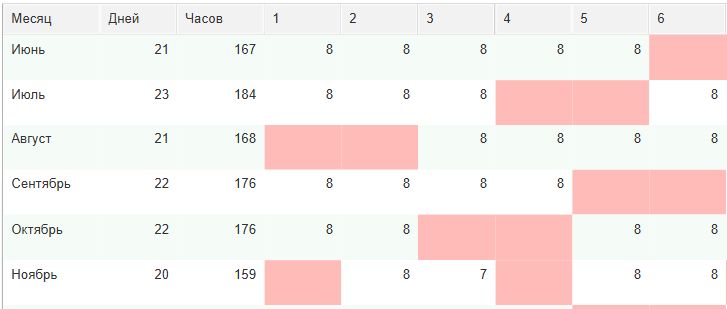
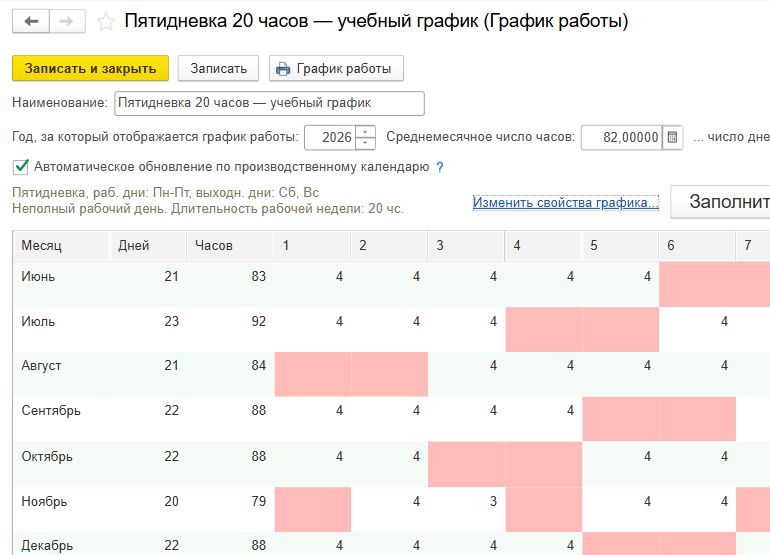
Нажмите «ОК», затем «Заполнить» и запишите график. В таблице найдите «Ноябрь» и проверьте дни и часы. В ноябре 2026 года график показывает 20 дней и 79 часов. Обычный день длится 4 часа, 3 ноября — 3 часа, 4 ноября часов нет. Полная пятидневка за тот же месяц показывает 20 дней и 159 часов. Месячные часы неполного графика проверяйте по датам: из-за предпраздничного сокращения простое деление полной нормы пополам может дать другой результат.
4. Назначьте график и сверьте условия оплаты
Для нового сотрудника откройте «Прием на работу», для работающего — оформите «Кадровый перевод» с датой начала нового режима. Выберите новый «График работы». Если оформление предусмотрено на 0,5 ставки, проверьте это значение в поле количества ставок и сверьте условия оплаты с документами сотрудника. При включённом штатном расписании также проверьте выбранную позицию.
После проведения сверьте новый график с даты его действия. При первом начислении проверьте вид оплаты, отработанное время, норму и сумму. График определяет расписание, а количество ставок и настройка начисления могут влиять на расчёт. Поэтому для проверки суммы смотрите, какие показатели использует конкретное начисление.
Как проверить сумму на простом примере. Если оклад за полную ставку составляет 40 000 ₽, оплата считается по часам от полной нормы, а сотрудник отработал все 79 часов по графику, ориентир за ноябрь 2026 года — 40 000 ₽ × 79 ÷ 159 = 19 874,21 ₽ до удержаний. Для начисления по дням или оклада, установленного сразу за неполный график, проверьте условия оплаты и формулу начисления: сумма может отличаться.
- Нет поля «Неполное рабочее время». Вернитесь в настройки кадрового учёта и проверьте, включена ли работа по неполной ставке.
- В начислении другая норма. Сверьте, включён ли флажок «Считать норму по другому графику» и какой график выбран. Затем проверьте дату назначения и расчётный месяц.
- Часы верные, сумма отличается. Проверьте вид начисления, количество ставок и сумму оклада в кадровом документе. Сравните показатели начисления с условиями оплаты.
Частые вопросы
Почему программа показывает 79 часов, а не ровно половину 159?
В показанном графике обычный рабочий день длится четыре часа, а 3 ноября — три. Полную и неполную нормы в этом примере сокращает один час, поэтому месячные итоги дают 159 и 79 часов.