Практика 1С:ЗУП
Как создать график работы в 1С:ЗУП 3.1 и назначить его сотруднику
Откройте «Настройка → Графики работы сотрудников» и создайте график или откройте подходящий существующий. Задайте рабочие дни, часы и производственный календарь, заполните нужный год и запишите график. При оформлении приёма выберите его на вкладке «Главное» и проверьте, что после проведения он виден в карточке сотрудника.
1С:ЗУП 3.1 · Настройка базы
График работы в 1С:ЗУПОт пятидневки до кадрового документа1. Найдите график и проверьте год
График работы показывает, в какие дни сотрудник должен работать и сколько часов запланировано. Разберём обычную пятидневку: с понедельника по пятницу по 8 часов, суббота и воскресенье — выходные. Для проверки возьмём ноябрь 2026 года.
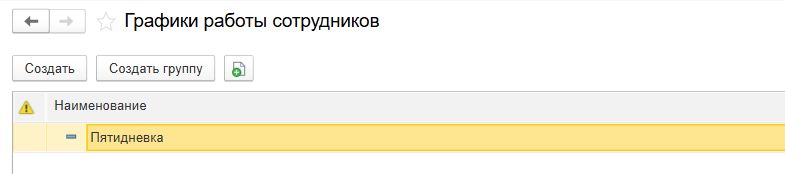
Откройте «Настройка → Графики работы сотрудников». Если в списке есть «Пятидневка», откройте её двойным щелчком. Если подходящего графика нет, нажмите «Создать», укажите название, например «Пятидневка 40 часов», и выберите год, для которого нужно заполнить график. В обоих случаях в следующем шаге проверьте календарь, рабочие дни и часы.
Какой график выбрать
- Обычный. Рабочие дни повторяются каждую неделю. Если готовая «Пятидневка» подходит, откройте её и проверьте год и часы. Создавать вторую такую же не нужно.
- Сменный или скользящий. Рабочие дни чередуются по циклу, например два через два. Для него задают свой цикл и дату начала.
- Индивидуальный. Если у одного сотрудника план отличается в конкретном месяце, используют документ «Индивидуальный график» на этот месяц.
2. Настройте рабочие дни и часы
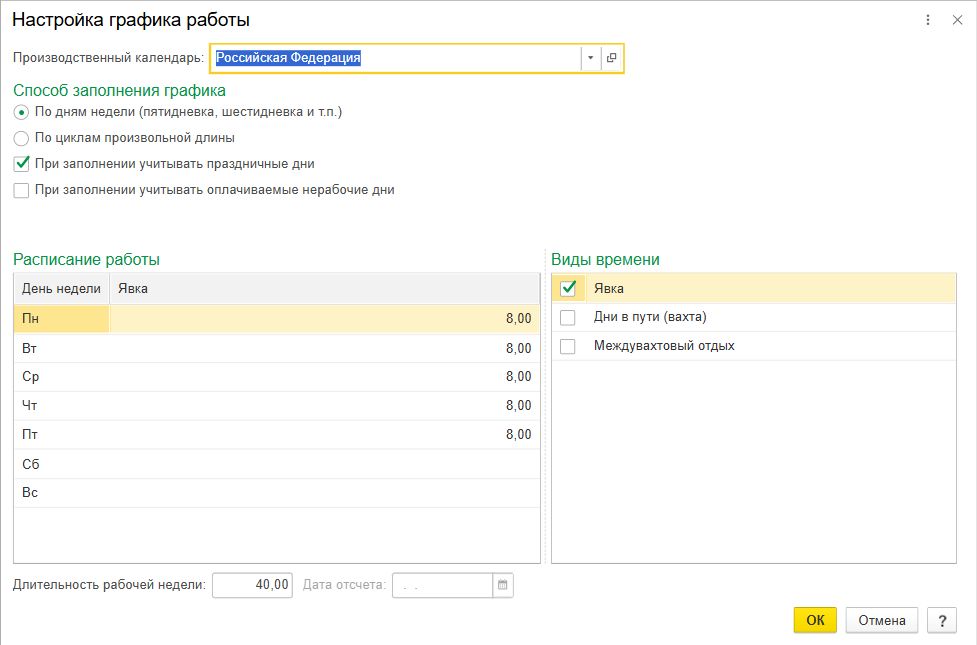
В карточке графика откройте «Изменить свойства графика». В поле «Производственный календарь» выберите «Российская Федерация», способ заполнения — «По дням недели». Оставьте включённым «При заполнении учитывать праздничные дни». В колонке «Явка» укажите по 8 часов с понедельника по пятницу. «Явка» здесь означает плановые часы обычной работы. Строки субботы и воскресенья оставьте пустыми.
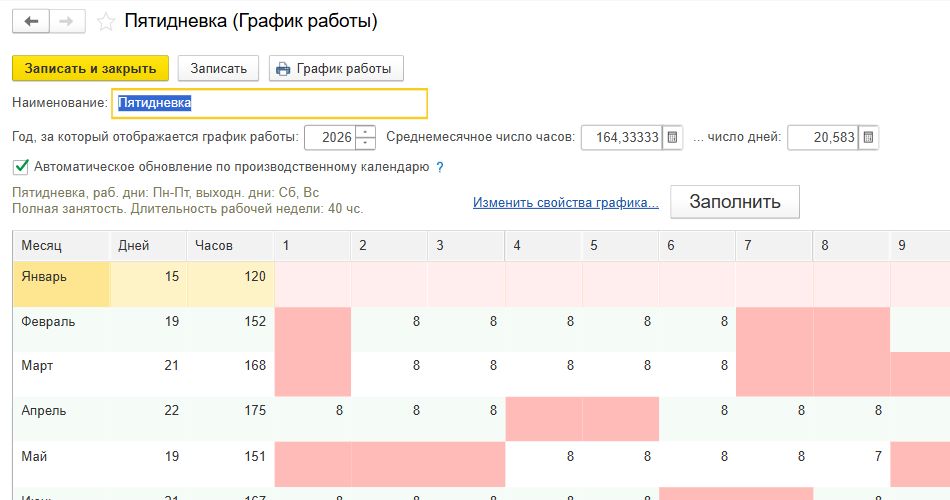
Проверьте, что длительность недели — 40 часов. Нажмите «ОК», затем «Заполнить» для выбранного года и запишите график. Если включено «Автоматическое обновление по производственному календарю», при изменении календаря 1С может перезаполнить график. Кнопка «Заполнить» тоже формирует расписание заново. Если дни или часы исправляли вручную, сначала зафиксируйте правки и проверьте, какие периоды уже использованы в расчётах.
3. Сверьте норму за месяц
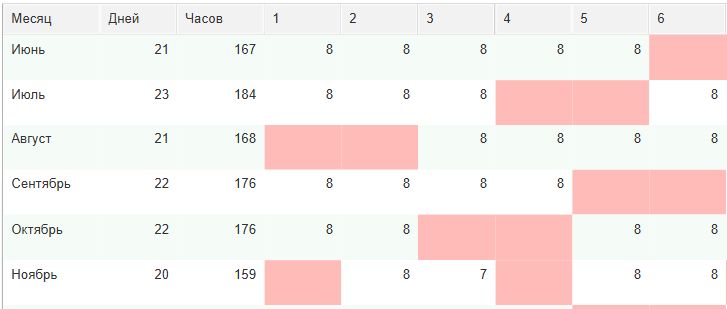
Прокрутите таблицу графика до ноября 2026 года. Для примера ожидаем 20 дней и 159 часов. Проверьте, что 4 ноября нет плановых часов, а на 3 ноября стоит 7 часов. Если получилось 160 часов, прежде всего проверьте календарь, год и учёт праздников, затем сравните план по отдельным датам.
Если нужно проверить, как 1С получила норму, откройте инструкцию по производственному календарю.

4. Назначьте график и проверьте результат
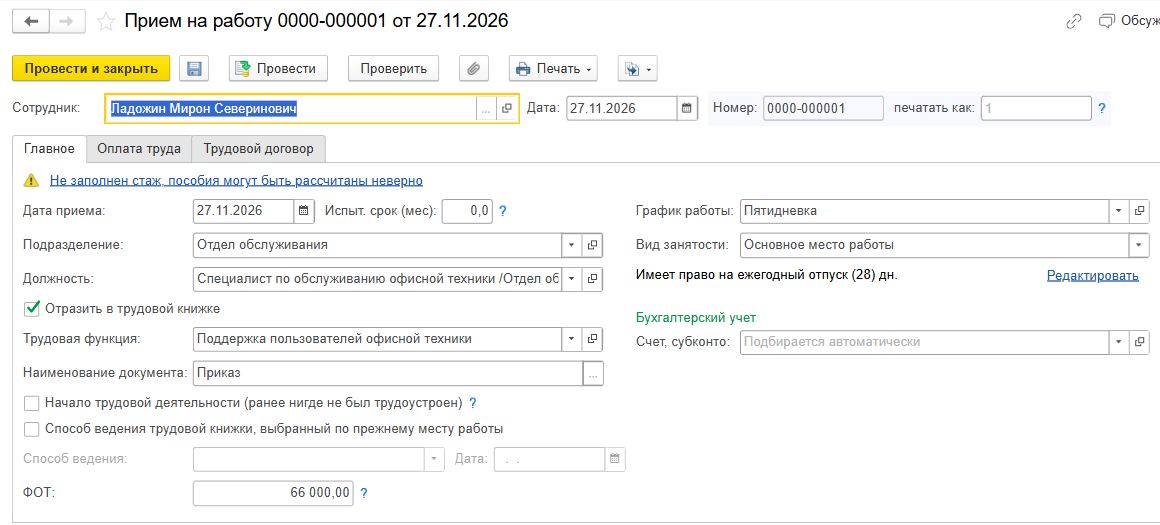
При новом приёме откройте документ «Прием на работу», на вкладке «Главное» найдите «График работы» и выберите график, который проверили или создали в предыдущих шагах. В примере это «Пятидневка». Если график уже подставился, проверьте его название и условия занятости. Затем проведите кадровый документ. На снимках ниже показан пример для Мирона Ладожина, принятого 27.11.2026. В своей базе выберите сотрудника, дату и график по условиям его работы.
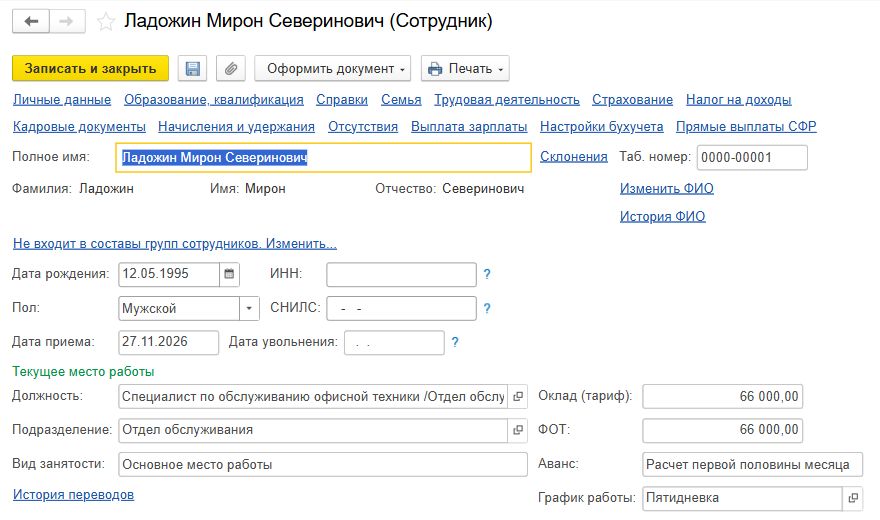
После проведения откройте карточку сотрудника. В блоке «Текущее место работы» сравните график с тем, что выбрали в документе.
Если сотрудник уже работает
Откройте «Кадры → Приемы, переводы, увольнения», нажмите «Создать» и выберите «Кадровый перевод». Укажите сотрудника и дату, с которой меняется график. На вкладке «Главное» отметьте «Перевести на другой график» и выберите новый график. После проведения проверьте, какой график действует с указанной даты, в кадровых данных сотрудника.
Старый график в документе приёма пригодится для проверки прошлых периодов. Если режим меняется у группы сотрудников, в ЗУП есть отдельный документ «Изменение графика работы списком».
Частые вопросы
Почему график есть в справочнике, а у сотрудника остался прежний?
Проверьте график в кадровом документе, дату начала действия и проведение. Создание графика в справочнике само по себе его никому не назначает.